

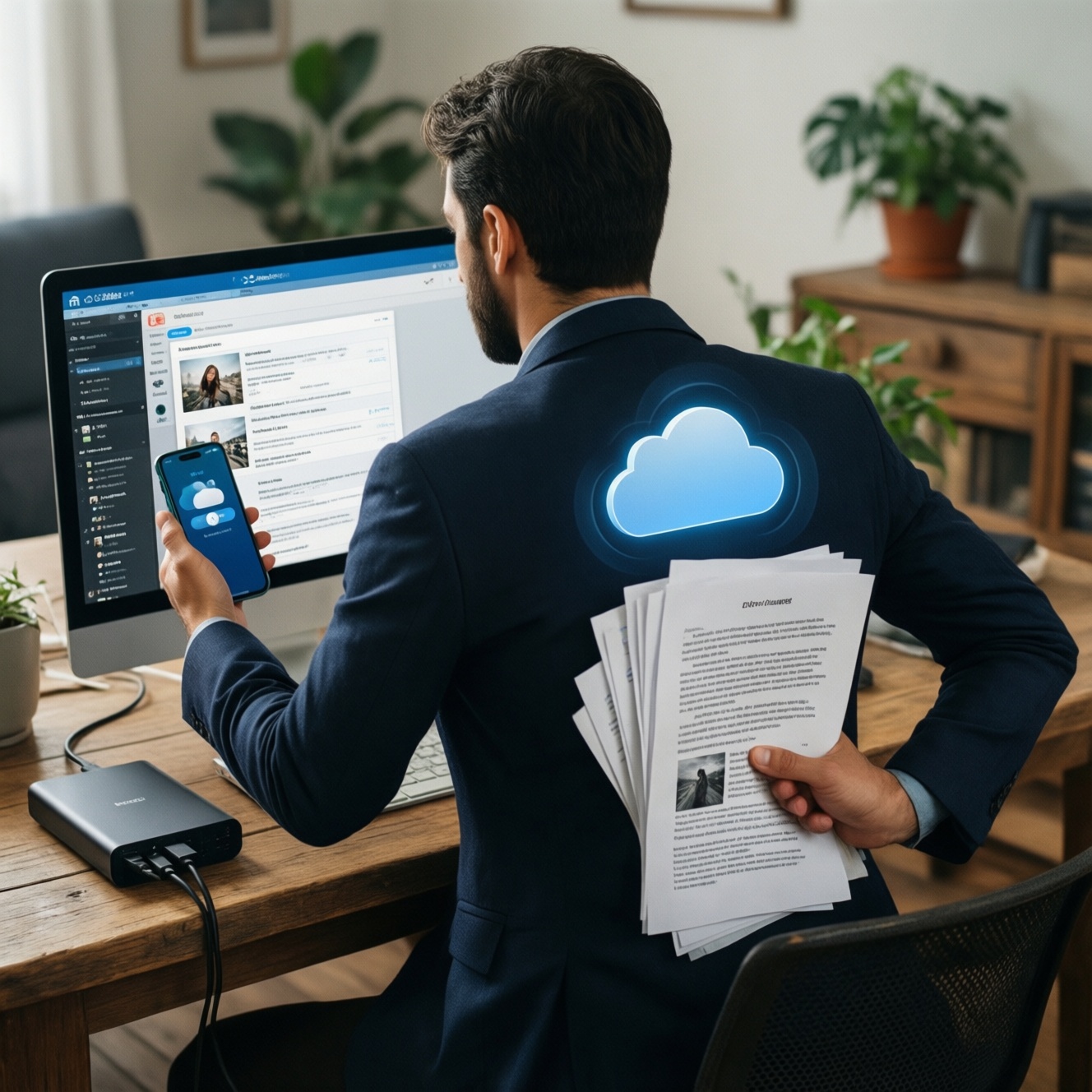
Как настроить резервное копирование фото и документов на iOS, Android и ПК: понятная памятка
Потеря телефона, поломка ноутбука или случайное удаление файлов чаще всего происходит неожиданно - и именно в этот момент выясняется, что "синхронизация была включена", но полноценной копии так и не появилось. Чтобы настроить систему правильно, важно заранее определить: что именно вы хотите получить - удобную синхронизацию "везде одинаково" или настоящий архив, который не исчезнет после очередной чистки памяти.
Надёжная схема почти всегда состоит из двух частей: облако для ежедневной автоматизации и дополнительная локальная копия на внешний диск или второй компьютер. Подробная памятка по резервному копированию фото и документов помогает пройтись по ключевым настройкам и не упустить мелочи, которые потом превращаются в "почему ничего не сохранилось".
Что проверить до старта: простая подготовка
Перед тем как настроить резервное копирование фото, убедитесь, что у вас есть доступ к аккаунтам (Apple ID или Google), привязанная почта/номер для восстановления, включён код‑пароль на смартфоне и достаточно свободного места в облаке. Также понадобится стабильный Wi‑Fi: первичная загрузка фотографий и больших документов часто занимает часы, особенно если архив накоплен за годы.
Отдельно стоит помнить важное правило: синхронизация - это не архив. Если вы удалили файл на устройстве, при активной синхронизации он нередко удаляется и в облаке. Поэтому для действительно критичных документов (сканы, договоры, медицинские файлы) лучше иметь ещё одну независимую копию.
iOS: iCloud для фото и файлов - на что обратить внимание
Для владельцев Apple ключевой сценарий - резервное копирование iPhone iCloud. В настройках iPhone обычно включают "Фото iCloud" и iCloud Drive, а дальше оставляют устройство на зарядке и Wi‑Fi, чтобы система спокойно догрузила медиатеку.
Как понять, что всё работает: откройте приложение "Фото" и проверьте, нет ли постоянной "паузы" загрузки. Для документов зайдите в "Файлы" и убедитесь, что нужный документ лежит в iCloud Drive и открывается не только на телефоне, но и через веб‑доступ iCloud.com либо на другом Apple‑устройстве. Если загрузка не идёт, чаще всего виноваты режим энергосбережения, нестабильный Wi‑Fi или закончившееся место в iCloud.
И ещё один нюанс: если вы активно "освобождаете память" и удаляете "лишние" фото, это может зачистить и облачную медиатеку. Для данных, которые нужно сохранить, но не держать на виду, лучше использовать отдельные папки/альбомы или архивирование, а для важных файлов - дополнительный офлайн‑бэкап.
Android: Google Фото и документы - оптимизация и ограничения
На Android типовой вариант - резервное копирование Android Google Фото. Оно удобно тем, что работает автоматически, но может "молчать", если системе запрещено фоновое выполнение, включены жёсткие ограничения батареи или камера сохраняет снимки в нестандартную папку.
Если резервирование включено, а новых снимков нет, проверьте: не стоит ли приложение на паузе, разрешена ли работа в фоне, включены ли нужные "Папки устройства" (особенно если фото сохраняются не в стандартный DCIM). При большом объёме данных лучше запускать первую синхронизацию на Wi‑Fi и зарядке - так меньше шансов, что Android "задушит" процесс экономией энергии.
Отдельная боль - резервное копирование документов на телефоне. Фото часто улетают в облако автоматически, а вот PDF, сканы и файлы из мессенджеров остаются в разрозненных папках. Если документы важны, имеет смысл завести одну папку "Документы" и хранить всё там, подключив её к облачной синхронизации через Google Drive/другой сервис - тогда структура будет понятнее и проверять сохранность станет проще.
ПК: облако, внешние диски и дисциплина папок
На компьютере часто путают синхронизацию с резервированием: установлен клиент облака, но документы лежат "где-то на диске D", поэтому в облако ничего не уходит. Если вам нужно резервное копирование данных ПК Windows OneDrive, убедитесь, что вы действительно сохраняете файлы внутри папки OneDrive (или подключили защиту стандартных папок "Рабочий стол", "Документы", "Изображения").
Для полноценной "копии как есть" одного облака мало: лучше дополнить систему внешним диском и историей версий/резервным ПО. Если вы ищете программу для резервного копирования документов на ПК, выбирайте ту, что умеет расписание, хранение нескольких версий и проверку результата, а не просто зеркальную синхронизацию.
В рабочей практике помогает простое правило: всё ценное - в одном‑двух понятных местах. Чем меньше "размазано" по диску, тем проще автоматизировать бэкап и восстановление.
Безопасность: как не превратить бэкап в риск утечки
Облако и удобство часто идут рядом с рисками. Скан паспорта или договор аренды лучше хранить в зашифрованном архиве (с отдельным паролем), даже если вы доверяете сервису. Обязательно включите двухфакторную аутентификацию, регулярно проверяйте список устройств с доступом к аккаунту и удаляйте публичные ссылки, если когда-то делились файлом "на время".
Особенно внимательно стоит относиться к семейным аккаунтам и общим планшетам: когда одним Apple ID или Google‑аккаунтом пользуются несколько людей, шанс случайного удаления или утечки заметно выше.
Проверка восстановления: единственный способ убедиться, что копии живые
Главная ошибка - считать, что "раз включено, значит работает". Правильная привычка: раз в месяц делать простой тест. Создайте контрольный файл (например, небольшой PDF), положите его в облачную папку и откройте на другом устройстве через веб‑интерфейс. Для фото - сделайте новый снимок и проверьте, появится ли он в облаке через некоторое время при Wi‑Fi.
Если что-то не сходится, сначала исключите банальные причины: место в облаке, пауза синхронизации, запреты по батарее, выход из аккаунта. Многие проблемы решаются именно этим, а не переустановкой приложений.
Типичные проблемы и быстрые решения
Иногда "Фото iCloud" включены, но загрузки нет - обычно помогает проверить Wi‑Fi, отключить энергосбережение и оставить iPhone на зарядке: первичная выгрузка медиатеки может идти долго. На Android частая причина - ограничения батареи или неверно выбранные папки камеры: включите нужные каталоги вручную и разрешите фоновую работу приложению.
Если после чистки телефона облако внезапно "похудело", загляните в "Корзину"/раздел "Удалённые" в сервисе: шанс восстановить данные часто сохраняется. А чтобы подобное не повторялось, разделяйте задачи: синхронизация - для текущей жизни, отдельная архивная копия - для того, что нельзя потерять.
Более развёрнутая памятка, как настроить резервное копирование фото и документов удобна тем, что позволяет пройти весь путь от выбора хранилища до проверки восстановления, не превращая настройку в бесконечную "борьбу с галочками".
Несколько полезных дополнений, которые часто забывают
Во-первых, заранее решите, какие данные должны храниться в оригинале (полное качество фото и видео), а где допустима оптимизация. Это сразу влияет на тарифы и объём облака.
Во-вторых, заведите привычку не хранить единственный экземпляр важных файлов в мессенджерах. Пересланный документ легко потерять вместе с чатом, а выгрузка из мессенджера нередко сохраняется в папку, которая не участвует в бэкапе.
В-третьих, если у вас несколько устройств, не ленитесь подписывать папки и альбомы понятными названиями: "Скан-документы", "Квартира", "Работа", "Медицина". Это ускоряет поиск при восстановлении и снижает риск случайного удаления "не того".
И наконец, самое практичное: после настройки не откладывайте тест. Настроить можно за 10 минут, а вот убедиться, что резервные копии действительно восстанавливаются, - единственная гарантия, что система не подведёт в нужный день.